برای فعالسازی و ورود به برنامه Remini، کافی است اپلیکیشن را نصب کرده، با حساب گوگل یا اپل لاگین کنید و برای دسترسی نامحدود به ابزارهای هوش مصنوعی، اشتراک پرمیوم آن را فعال نمایید. در صورت بروز هرگونه ارور یا باز نشدن برنامه نیز بررسی اتصال اینترنت، آپدیت اپلیکیشن و پاککردن کش سریعترین راهحل است.
برنامه Remini چیست و چرا باید آن را فعال کنیم؟
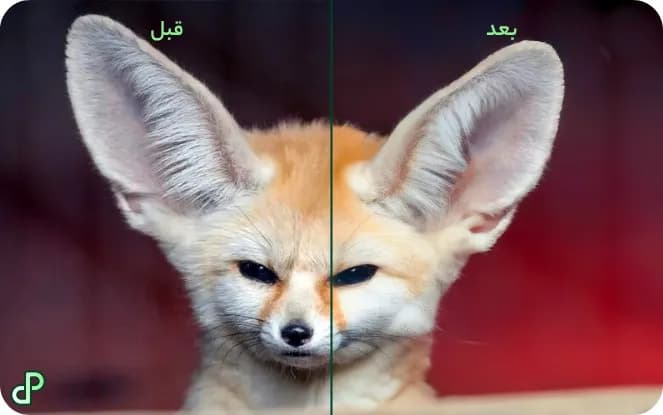
رمینی با استفاده از هوش مصنوعی پیشرفته، عکسهای قدیمی، تار و بیکیفیت را بازسازی میکند. این برنامه میتواند:
عکسهای تار و نویزدار را واضح و HD کند
عکسهای قدیمی و اسکنشده را بازسازی کند
کیفیت سلفیها و پرترهها را بهطور چشمگیری بهبود دهد
پسزمینه را حذف یا جایگزین کند
با قابلیت AI Avatar پرترههای حرفهای بسازد
نسخه رایگان ریمینی محدودیتهای زیادی دارد. به همین دلیل بیشتر کاربران برای استفاده کامل، اشتراک پرمیوم تهیه میکنند.
مقایسه نسخه رایگان و پرمیوم ریمینی
ویژگی | نسخه رایگان | نسخه پرمیوم |
|---|
تعداد پردازش عکس | محدود (روزانه چند عدد) | نامحدود |
تبلیغات | دارد (اجباری) | ندارد |
سرعت پردازش | عادی | سریع و اولویتدار |
کیفیت خروجی | محدود | HD و بالاترین رزولوشن |
بهبود کیفیت ویدیو | بسیار محدود | کامل |
ابزارهای پیشرفته | قفل | باز |
واترمارک | در برخی خروجیها | ندارد |
پشتیبانی | عادی | اولویتدار |
همانطور که میبینید، تفاوت بین دو نسخه بسیار زیاد است. برای تجربه واقعی ریمینی، فعالسازی پرمیوم ضروری است.
آموزش تصویری ورود به رمینی وب گامبهگام 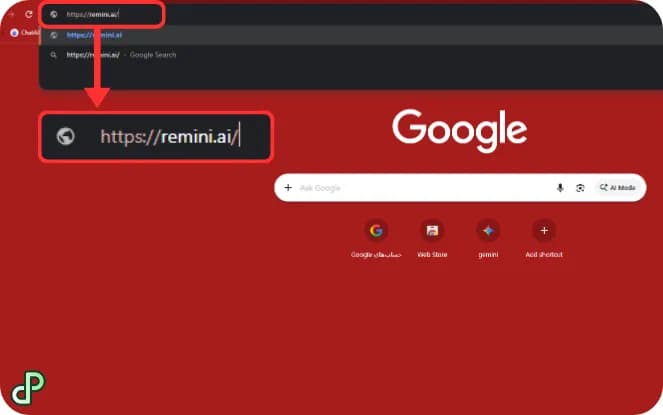
وارد مرورگر خود شوید و آدرسremini.aiرا در نوار آدرس تایپ کنید. سپس Enter بزنید تا وارد وبسایت رسمی Remini شوید.
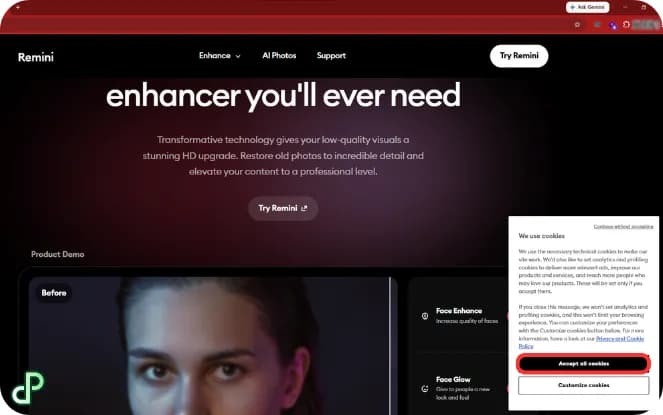
پس از باز شدن سایت، پنجرهای با عنوان Accept Cookies نمایش داده میشود. روی دکمه Accept Cookies کلیک کنید تا بتوانید به مراحل بعدی بروید.
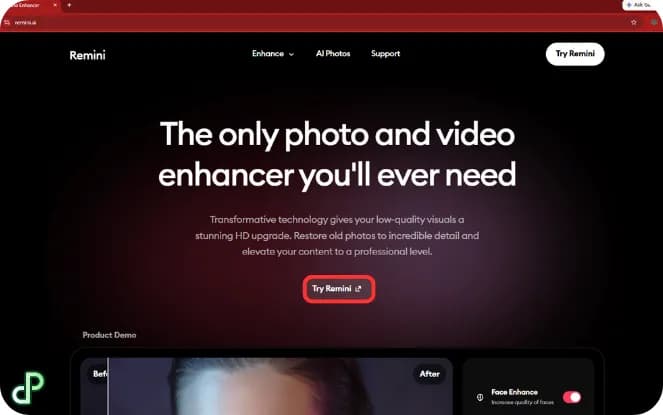
در صفحه اصلی سایت رمینی، روی دکمه Try Remini کلیک کنید. این دکمه معمولاً در بالای صفحه قسمت وسط آن قرار دارد و شما را وارد فرآیند ثبتنام یا ورود میکند.
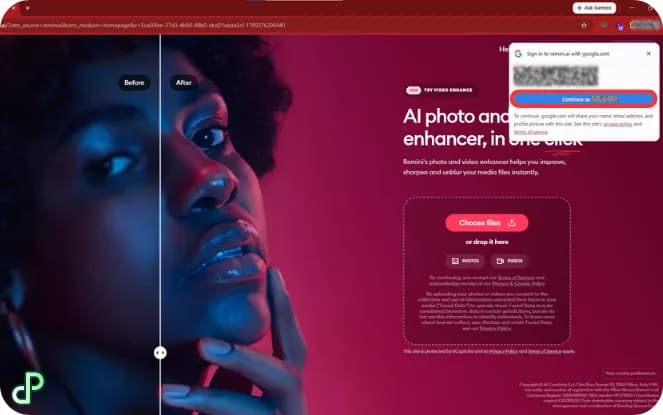
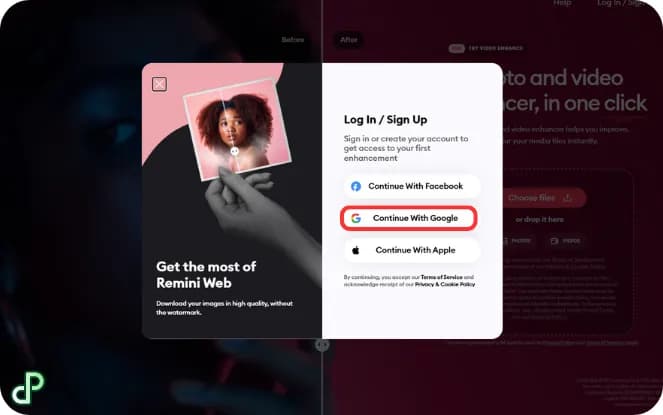
در این مرحله، پنجره انتخاب روش ورود باز میشود. گزینه Continue with Google را انتخاب کنید تا با حساب گوگل خود وارد شوید.

پس از باز شدن صفحه اصلی سایت Remini، در گوشه بالا سمت راست صفحه، دکمه Log In / Sign Up را مشاهده میکنید. روی این دکمه کلیک کنید تا وارد صفحه ورود یا ثبتنام شوید.
سایت در حال اتصال به سرورهای گوگل است. پیام Connecting with Google نمایش داده میشود. در این مرحله نیازی به کاری ندارید، فقط چند ثانیه صبر کنید.
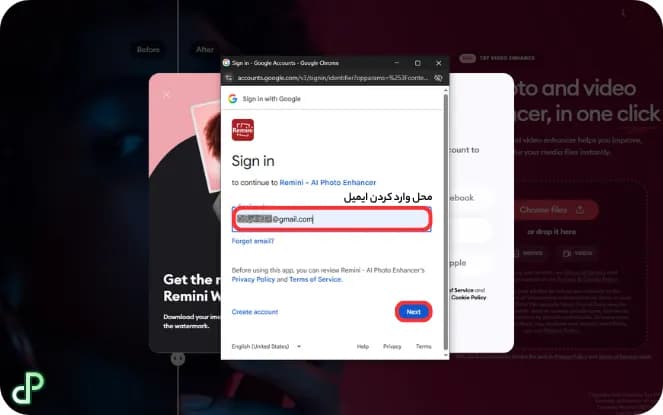
در کادر مربوطه، آدرس Gmail خود را وارد کنید. مثال:yourname@gmail.comسپس روی دکمه Next کلیک کنید.
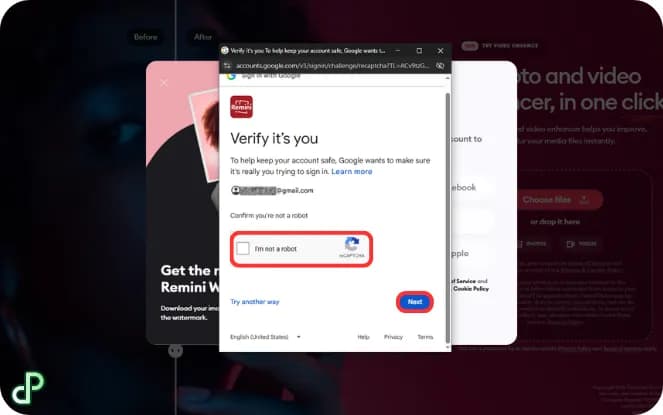
گوگل از شما میخواهد تأیید کنید که ربات نیستید. تیک گزینه I'm not a robot را بزنید یا تصاویر درخواستشده را انتخاب کنید. سپس روی Verify کلیک کنید.
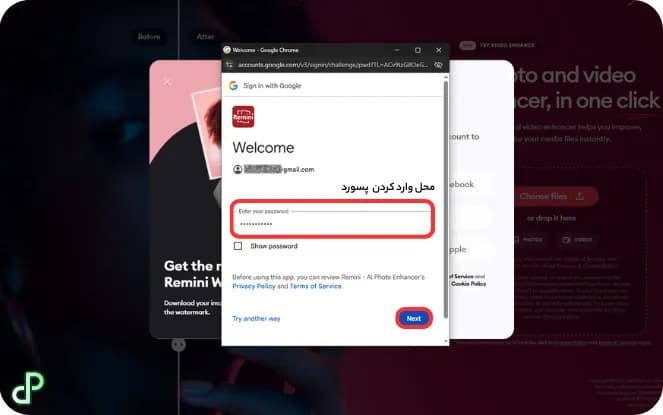
در کادر Password ، رمز عبور حساب Gmail خود را وارد کنید. سپس روی دکمه Next کلیک کنید تا وارد مرحله بعد شوید.
پس از ورود موفق، روی گزینه My Account کلیک کنید. در این بخش میتوانید اطلاعات حساب کاربری، وضعیت اشتراک و تنظیمات پروفایل خود را مشاهده و مدیریت کنید.
چگونه وارد برنامه Remini شویم؟
یکی از پرتکرارترین سوالات کاربران این است:«چگونه وارد برنامه Remini شویم؟»
ورود به رمینی بسیار ساده است و فقط چند مرحله دارد:
گام ۱:برنامه Remini را روی گوشی خود باز کنید.
گام ۲:در صفحه خوشآمدگویی، گزینههای «ورود» (Login)، «ثبتنام» (Sign Up) یا «Continue» نمایش داده میشود.
گام ۳:با یکی از روشهای زیر وارد شوید:
حساب گوگل (Google) — سریعترین روش برای اندروید
حساب اپل (Sign in with Apple) — پیشنهاد برای کاربران آیفون
ایمیل و رمز عبور — برای همه دستگاهها
گام ۴:پس از ورود، به صفحه اصلی رمینی منتقل میشوید و برنامه آماده استفاده است.
نکته مهم: در اولین ورود، برنامه اجازه دسترسی به گالری را درخواست میکند. حتماً روی Allow / اجازه دادن بزنید، در غیر این صورت نمیتوانید عکسی انتخاب کنید.
مشکلات رایج هنگام ورود و راهحل آنها
مشکل | دلیل | راهحل |
|---|
صفحه ورود سفید یا خالی میماند | IP ایران مسدود است | تغییر IP قبل از باز کردن برنامه |
ورود با گوگل کار نمیکند | مشکل اتصال | بستن و باز کردن مجدد برنامه |
کد تأیید ایمیل نمیآید | فیلتر اسپم | پوشه Spam را چک کنید |
بعد از ورود دوباره به صفحه لاگین برمیگردد | کش خراب | پاک کردن Cache برنامه |
مراحل کامل فعالسازی برنامه Remini
حالا میرسیم به بخش اصلی:چگونه برنامه Remini را فعال کنیم؟این مراحل را بهترتیب انجام دهید.
مرحله ۱: دانلود و نصب نسخه رسمی
اپلیکیشن Remini را فقط از منابع رسمی دانلود کنید:
اندروید:گوگل پلی (Google Play)
آیفون:اپ استور (App Store)
از نصب فایلهای APK ناشناس خودداری کنید. نسخههای غیررسمی نه امنیت دارند و نه پشتیبانی میشوند.
مرحله ۲: ثبتنام یا ورود به حساب کاربری
اپلیکیشن را باز کنید
اگر حساب ندارید، روی Sign Up / ثبتنام بزنید
با ایمیل، شماره موبایل یا حساب گوگل/اپل ثبتنام کنید
اگر قبلاً ثبتنام کردهاید، وارد حساب خود شوید
مرحله ۳: رفتن به بخش اشتراکها
بعد از ورود، روی آیکون پروفایل یا منو بزنید و گزینه Subscription یا Go Pro را انتخاب کنید.
مرحله ۴: انتخاب بسته اشتراک
نوع اشتراک | مناسب برای | نکته |
|---|
هفتگی | تست کوتاهمدت | گرانترین گزینه نسبت به قیمت |
ماهانه | کاربران متوسط | انعطافپذیر |
سالانه | کاربران حرفهای | مقرونبهصرفهترین گزینه |
تریال ۷ روزه | امتحان رایگان | نیاز به کارت اعتباری معتبر دارد |
مرحله ۵: خرید و فعالسازی اشتراک
برای استفاده از اشتراک ۷ روزه تریال، نیاز است از یک مستر کارت یا ویزا کارت با موجودی حداقل یک دلار استفاده کنید. برای تهیه کارت، میتوانید به سایتهای معتبر فروش مستر کارت مراجعه کنید.
پس از دریافت کارت، برای وارد کردن اطلاعات بانکی و آدرس، میتوانید از سایت FakeXY استفاده کنید که این خدمات را بهصورت رایگان ارائه میدهد.
همچنین برای سهولت بیشتر و قیمت مناسبتر، میتوانید از طریق فروشگاه پارس پرمیوم اقدام به خرید اشتراک Remini کنید و پرداخت را بهصورت ریالی، قانونی و با هزینه پایینتر انجام دهید.
نکته: اگر قصد ادامه اشتراک را ندارید، حداقل ۲۴ ساعت قبل از پایان تریال آن را لغو کنید تا مبلغ کامل از کارتتان کسر نشود.
مرحله ۶: استفاده از برنامه با امکانات کامل
پس از فعالسازی، برچسب PRO کنار نام کاربری شما ظاهر میشود و تمام قابلیتهای پرمیوم در دسترستان قرار میگیرد.

راهاندازی برنامه رمینی در آیفون (iPhone)
راهاندازی رمینی در آیفون چند تفاوت مهم با اندروید دارد که باید بدانید.
گام ۱: دانلود از اپ استور
برنامه App Store را در آیفون باز کنید
در نوار جستجو Remini – AI Photo Enhancer را بنویسید
روی Get / دریافت بزنید تا برنامه نصب شود
گام ۲: باز کردن و راهاندازی اولیه
روی آیکون Remini ضربه بزنید
در صفحه خوشآمدگویی روی Get Started بزنید
برنامه دسترسی به عکسها را درخواست میکند؛ گزینه Allow Access to All Photos را انتخاب کنید
با حساب اپل یا گوگل وارد شوید
گام ۳: تنظیمات مهم iOS برای عملکرد بهتر
تنظیم | مسیر | دلیل اهمیت |
|---|
Background App Refresh | Settings → General | جلوگیری از قطع پردازش در پسزمینه |
Low Power Mode (خاموش) | Settings → Battery | حالت ذخیره باتری پردازش AI را متوقف میکند |
Cellular Data برای Remini | Settings → Remini | اگر خاموش باشد با دیتای موبایل کار نمیکند |
فضای آزاد حداقل ۲ گیگ | Settings → General → Storage | کمبود فضا باعث کرش میشود |
گام ۴: تست برنامه
یکی از عکسهای گالری را انتخاب کنید. اگر عکس بارگذاری شد و پردازش شروع شد، یعنی رمینی بهدرستی روی آیفون شما راهاندازی شده است.
نسخه وب رمینی برای آیفون – راهنمای کامل
خیلی از کاربران به دلایل مختلف دنبال نسخه تحت وب رمینی هستند:
اپل آیدی خارجی ندارند
فضای کافی روی گوشی ندارند
گوشیشان نسخه قدیمی iOS دارد
میخواهند عکسهای حجیم را با نمایشگر بزرگتر ویرایش کنند
آیا نسخه وب رمینی برای آیفون وجود دارد؟
بله، وبسایت رسمی رمینی (remini.ai) بخشهایی از خدمات را ارائه میدهد. اما باید بدانید:
پردازش هوش مصنوعی در نسخه وب در دسترس است
برخی ابزارهای پیشرفته فقط در اپ موبایل هستند
اشتراک پرمیوم شما بین نسخه موبایل و وب مشترک است
چطور از نسخه وب رمینی روی آیفون استفاده کنیم؟
مرورگر Safari یا Chrome را باز کنید
به وبسایت رسمی Remini بروید
روی Try Online یا Web App بزنید
با همان حساب کاربری اپلیکیشن وارد شوید
عکس را آپلود، پردازش و دانلود کنید
ترفند آیفون: بعد از باز کردن نسخه وب در Safari، روی دکمه Share بزنید و Add to Home Screen را انتخاب کنید. این کار نسخه وب را مثل یک اپلیکیشن واقعی روی صفحه اصلی گوشی قرار میدهد.
مقایسه نسخه وب و اپلیکیشن رمینی
ویژگی | نسخه وب | اپلیکیشن |
|---|
نیاز به نصب | ندارد | دارد |
نیاز به اپل آیدی خارجی | ندارد | دارد |
همه ابزارهای AI | بخشی از آنها | کامل |
سرعت پردازش | کمی کندتر | سریعتر |
مناسب فایلهای حجیم | بله | محدودیت دارد |
پردازش بدون اینترنت | خیر | خیر |
هشدار:سایتهایی که ادعای «رمینی آنلاین رایگان» یا «Remini Web فارسی» دارند، اغلب غیررسمی هستند. فقط ازremini.aiاستفاده کنید. چرا رمینی کار نمیکند؟ دلایل و راهحل
سوال رایج:«چرا رمینی کار نمیکنه؟»
این مشکل میتواند دلایل مختلفی داشته باشد. در ادامه دلایل را بهترتیب احتمال بررسی میکنیم:
دلیل ۱: اینترنت ضعیف یا ناپایدار
ریمینی برای پردازش عکسها از سرورهای ابری استفاده میکند. بدون اینترنت پایدار، برنامه کار نخواهد کرد.
راهحل:
به Wi-Fi پایدار متصل شوید
حالت هواپیما را ۱۰ ثانیه روشن و خاموش کنید
روتر را یکبار ریاستارت کنید
دلیل ۲: نسخه قدیمی اپلیکیشن
رایجترین دلیل کار نکردن رمینی، استفاده از نسخه قدیمی است.
راهحل:
App Store یا Google Play را باز کنید
Remini را جستجو کنید
اگر دکمه Update بود، حتماً بزنید
دلیل ۳: اتمام سهمیه رایگان روزانه
اگر دکمه Enhance غیرفعال است یا مدام تبلیغ نشان میدهد، احتمالاً سهمیه روزانه تمام شده.
راهحل:
تا ۲۴ ساعت صبر کنید
یا اشتراک پرمیوم تهیه کنید
دلیل ۴: کمبود فضای ذخیرهسازی یا رم
راهحل:
حداقل ۱ تا ۲ گیگابایت فضای خالی داشته باشید
اپهای پسزمینه را ببندید
دلیل ۵: تاریخ و ساعت اشتباه گوشی
ناهماهنگی زمان باعث خطای اتصال میشود.
راهحل: تاریخ و ساعت را روی Automatic / خودکار قرار دهید.
دلیل ۶: مشکل از سرورهای Remini
گاهی مشکل از سمت شما نیست!
راهحل: با نسخه وب چک کنید. اگر آن هم کار نمیکند، چند ساعت صبر کنید.

چرا برنامه رمینی باز نمیشود؟
این مشکل معمولاً بهدلیل کش خراب، نصب ناقص یا اشغال حافظه رخ میدهد. راهحلها را به ترتیب امتحان کنید:
راهحل ۱: Force Close کنید و دوباره باز کنید
آیفون:سوئیچر برنامهها را باز کنید → Remini را از بالا بیرون بکشید → دوباره اجرا کنید
اندروید:Recent Apps را باز کنید → Remini را Swipe کنید → مجدداً باز کنید
راهحل ۲: حافظه گوشی را آزاد کنید
وقتی فضای ذخیرهسازی کم باشد، اپلیکیشنها ممکن است باز نشوند.
تصاویر و برنامههای بلااستفاده را حذف کنید
حداقل ۵۰۰ مگابایت تا ۱ گیگابایت فضای آزاد نگه دارید
راهحل ۳: گوشی را ریاستارت کنید
با ریاستارت گوشی، بسیاری از تداخلهای پسزمینه برطرف میشود.
راهحل ۴: کش برنامه را پاک کنید
اندروید:Settings → Apps → Remini → Storage → Clear Cache
آیفون:این گزینه مستقیم ندارد؛ باید برنامه را حذف و مجدداً نصب کنید
راهحل ۵: حذف و نصب مجدد (مؤثرترین راهحل)
در آیفون:
آیکون Remini را فشار طولانی دهید
Remove App → Delete App را انتخاب کنید
از App Store دوباره نصب کنید
در اندروید:
آیکون Remini را فشار طولانی دهید → Uninstall
از Google Play مجدداً نصب کنید
نکته: حذف و نصب مجدد، رایجترین و مؤثرترین راهحل برای «باز نشدن رمینی» است.
راهحل ۶: سیستمعامل گوشی را بهروز کنید
آیفون:Settings → General → Software Update
اندروید:Settings → System → Software Update
چرا Remini باز نمیشود روی اندروید؟
اگر مخصوصاً روی اندروید با مشکل باز نشدن رمینی روبهرو هستید، این موارد اضافه را هم بررسی کنید:
بررسی Android System WebView
رمینی برای نمایش بعضی بخشها از WebView استفاده میکند. اگر این سرویس قدیمی باشد، برنامه کرش میکند.
راهحل:
Google Play را باز کنید
Android System WebView را جستجو کنید
آن را آپدیت کنید
بررسی Google Play Services
Settings → Apps → Google Play Services
روی Force Stop بزنید
سپس Clear Cache را انتخاب کنید
رمینی را دوباره باز کنید
بررسی مجوزهای برنامه
Settings → Apps → Remini → Permissions
مطمئن شوید دسترسی به Photos / Storage فعال است
چرا برنامه Remini ارور میدهد؟
وقتی رمینی ارور میدهد، پیغامهای مختلفی نمایش داده میشود. در ادامه هر نوع ارور را با راهحل بررسی میکنیم.
جدول ارورهای رایج رمینی و راهحل آنها
متن خطا | دلیل | راهحل سریع |
|---|
Network Error | اینترنت ضعیف یا قطع | تغییر به Wi-Fi + ریاستارت برنامه |
Something Went Wrong | خطای عمومی سرور | چند دقیقه صبر + پاک کردن کش |
Processing Failed | حجم یا فرمت نامناسب عکس | عکس زیر ۱۰ مگابایت و فرمت JPG/PNG |
Daily Limit Reached | پایان سهمیه رایگان | صبر ۲۴ ساعته یا خرید پرمیوم |
Payment Declined | رد شدن کارت بانکی | استفاده از کارت معتبر یا خرید از پارس پرمیوم |
Login Failed | انقضای توکن ورود | خروج و ورود مجدد |
Face Not Detected | کیفیت خیلی پایین | استفاده از عکس واضحتر |
App Keeps Stopping | کمبود رم یا ناسازگاری | آپدیت یا نصب مجدد |
بررسی دقیق هر ارور
ارور «Network Error / خطای شبکه»
از Wi-Fi پرسرعت استفاده کنید
برنامه را ببندید و دوباره باز کنید
اگر حل نشد، گوشی را ریاستارت کنید
ارور «Something Went Wrong»
برنامه را کاملاً ببندید
اینترنت را بررسی کنید
چند دقیقه صبر کنید (گاهی سرورها موقتاً شلوغ هستند)
اگر مشکل ادامه داشت، رمینی را حذف و مجدداً نصب کنید
ارور «Processing Failed»
عکس کوچکتری امتحان کنید
عکس را کراپ کنید و دوباره تلاش کنید
اینترنت را به Wi-Fi پرسرعت تغییر دهید
ارور «Payment Declined»
معمولاً به دلیل عدم پذیرش کارت یا ناکافی بودن موجودی است. سادهترین راهحل، خرید اشتراک از فروشگاههای داخلی معتبر است.
چکلیست سریع رفع مشکل
اگر عجله دارید، این موارد را به ترتیب انجام دهید:
اینترنت را چک کنید (Wi-Fi پایدار بهتر از دیتاست)
برنامه را از Recent Apps کاملاً ببندید و دوباره باز کنید
گوشی را ریاستارت کنید
برنامه را آپدیت کنید
کش برنامه را پاک کنید
تاریخ و ساعت را روی خودکار بگذارید
فضای گوشی را آزاد کنید (حداقل ۱ گیگابایت)
برنامه را حذف و مجدداً از منبع رسمی نصب کنید
در صورت ادامه مشکل، از نسخه وب رمینی استفاده کنید
نکات مهم هنگام استفاده از Remini
همیشه نسخه رسمی و بهروز اپلیکیشن را نصب کنید
از روشهای پرداخت امن و قانونی استفاده کنید
به Wi-Fi پایدار اولویت بدهید؛ پردازش عکس حجم زیادی داده مصرف میکند
حداقل ۱ گیگابایت فضای آزاد روی گوشی نگه دارید
از نصب APKهای ناشناس خودداری کنید؛ باعث ارور و باز نشدن برنامه میشوند
در ایران برای تهیه اشتراک از فروشگاههای معتبر داخلی مثل پارس پرمیوم استفاده کنید
اگر قصد ادامه تریال را ندارید، ۲۴ ساعت قبل از پایان آن را لغو کنید
عکسهای حساس را آپلود نکنید؛ پردازش روی سرور ابری انجام میشود
فعالسازی برنامه Remini ساده است و با ایجاد حساب کاربری و خرید اشتراک میتوانید به تمام امکانات حرفهای آن دسترسی داشته باشید. در این مقاله یاد گرفتید:
سوال | پاسخ کوتاه |
|---|
چگونه وارد برنامه Remini شویم؟ | با گوگل، اپل یا ایمیل از صفحه اول برنامه |
راهاندازی رمینی در آیفون؟ | نصب از App Store + دادن دسترسی به گالری |
نسخه وب رمینی برای آیفون؟ | از remini.ai در مرورگر استفاده کنید |
چرا رمینی کار نمیکند؟ | اینترنت ضعیف، نسخه قدیمی یا مشکل سرور |
چرا رمینی باز نمیشود؟ | بستن کامل، آزادسازی حافظه و نصب مجدد |
چرا رمینی ارور میدهد؟ | بررسی اینترنت، آپدیت یا Reinstall |
بهترین و سریعترین راهحل در اکثر مشکلات:
حذف برنامه ← ریاستارت گوشی ← نصب مجدد از منبع رسمی
جهت کسب اطلاعات بیشتر به وبسایتپارس پرمیوممراجعه کنید.